こんにちは、長年Windowsを愛用している さくらぶんた です。
こちらの記事によってくださり、ありがとうございます。
私は長年のWindows愛用者(現在も)ですが、同様にiPhone愛用者でもあります。
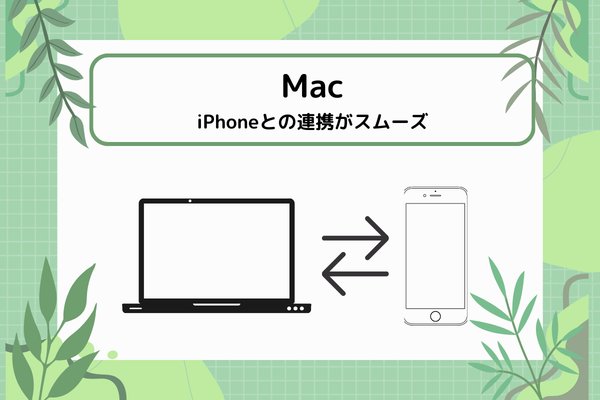
MacとiPhoneの連携が便利だと知り、Mac miniを購入してみることにしました。
現在は、Windows11とMac miniをデスクに置いて使用しています。
念願のMacを手に入れて、実際にiPhoneとの連携がどのようにできるのかを、簡単にご紹介したいと思います。
同じようにiPhoneユーザーでMacの購入を検討されている方に役立つと思います。
MacはPC🔰に向いている
その前にWindowユーザーとして、Macを初めて使用した感想をいいますと、
パソコンを選ぶのって、結構、大変ではないですか?
Windowsは、取り扱いメーカーも多く、またスペックも豊富です♪
いいことではあるのですが、裏返すと、PCにあまり詳しくない場合、価格で決めたいけれど、スペックも違ってくるので、何を基準に決めたらよいのか迷います😭
その点、MacはApple社のみが取り扱っているので、モデル選びがシンプルです💡
そう考えると、PC初心者には、Macがあっているとも思いました☘️
便利なiPhoneとの連携
では早速、私が使って便利だったiPhoneと連携機能をご紹介します♪
ミラーリング
デフォルトでついているアプリ「ミラーリング」です。
iPhoneを同じiCloudのサインインをする必要があります。
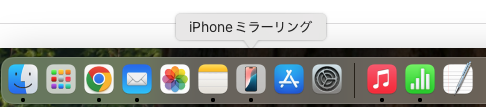
このミラーリング機能(デフォルトのアプリ)を使うと、Mac上でiPhoneの画面が操作できます。
ラインなどの通知もMac上で認知でき、ラインの返信も可能です。
iPhone内のPhotoをAirDrop
写真は、iCloudで連携することも可能ですが、ストレージを圧迫するので、
写真のiCloud共有はできれば避けておいた方がよいです。
その代わり、「AirDrop」がおすすめです。
まずは、ミラーリングをしてiPhoneと連携させておきます。
iPhoneの写真アプリから画像を選択し、AirDropでMacを選択します。
すぐにMacへ保存されるので、そのまま利用可能です。
わざわざメールに画像を添付する必要がないです。
ブログ記事を書くことが多い私には、この方法は有り難いです。
将来的には、iPhoneからドラッグして保存できるようにしてほしいです。
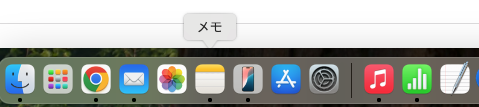
メモ機能が共有できる
iPhoneのメモアプリは便利です。
Macのアプリにも、このメモはあるのですが、連携させていないと、それぞれ別々に利用することになります。
メモアプリは、ちょっとしたことをすぐにメモするのに必要ですが、PCとiPhoneと別々では不便だと思います。
「メモ」は、iCloud共有しておくだけで、連携可能です。
スクショが便利

Macのスクショは、直感的に作業できるので、初心者でもすぐにできます。
スクショは、仕事だけでなく勉強の際にも便利です。
簡単な使い方としては、画面を左右2分割にしておき、左に貼り付けたい文書ファイル(Googleドキュメントなど)を配置して、右にスクショしたい図面を配置しておきます。

次に、右側の画面をスクショして、そのままドラッグ操作で、左の文書ファイルへ貼り付けます。
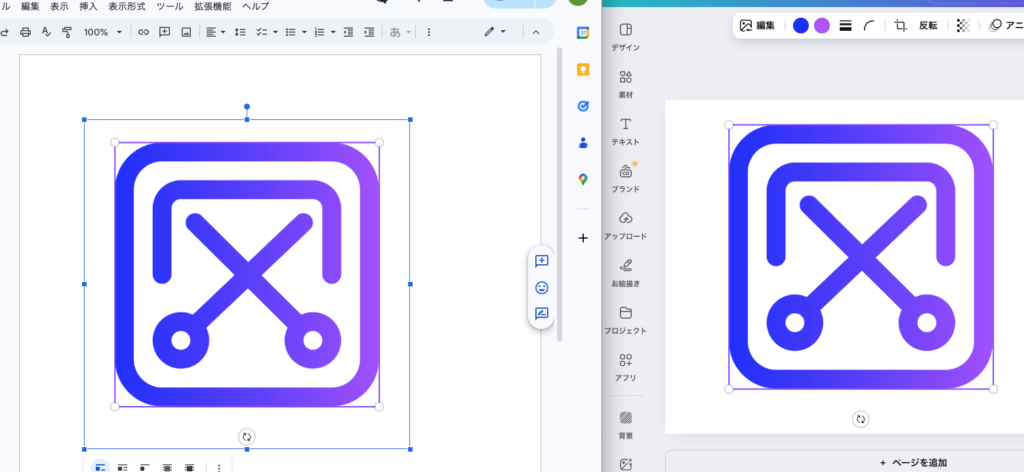
この操作をすることで、文書作成の効率が格段に上がります!
他には、Youtubeでのセミナー視聴の場合、表示されたスライドをそのままスクショして、自分のドキュメントに貼り付けていけば、自分だけのテキストが完成します(あくまで個人で使用してね)
表示画面が綺麗
この綺麗というのが表現しにくいのですが、Macの表示が本当に見やすいです。
私はWindowsの頃から「EIZO」のディスプレイを使用しています。WindowsからMacに接続を変えただけなのですが、表示がかなり見やすくなってます!
これは、Macの「アンチエイリアス」が理由だと分かりました。
このアンチエイリアスでは、文字のギザギザ感を解消する機能です。
この画面の綺麗さになれると、Windowsに戻りづらくなりそうです。
5年前に購入したディスプレイでも見やすくなったので、iMacやMacbookだともっと実感できると思います。
ちなみに私はMacMiniを購入しました。
サポート体制がしっかりしている
Windows利用時には、使い方がわからなくて困った際になかなかメーカーに問い合わせるということはしないです。というかPC本体の不具合等でなければ、連絡できないと思います。
一方で、Apple社はiPhoneもそうですが、使い方等(ソフト面でも)のサポートもしっかりと相談できます。しかもすぐに連絡がつきます。
「Appleサポート(公式)」にアクセスすれば、チャットやメール、電話でいつでも相談が可能です。
「こんなこと聞いていいのか」と思ったものでも、丁寧に教えてくれるので、安心です。
リセールバリューが高い
Windowsに比べてMacのリセールバリューは高いと言われています。
リセット方法も簡単にできます。
Macの中古は、メルカリなどでも高値で売られているので、Appleでの下取りよりも中古として個人で売る方が高く売れたりもします。
購入時には、Windowsに比べて高いかもしれませんが、リセールバリューのことも考えて買い物ができるといいですね。
「物書堂」が使える

物書堂というのは、辞書アプリのことです。
このアプリに各辞書のソフトをインストールしておけば、串刺し検索ができるので、
翻訳業をされているかたの間では重宝がられています。
重たい紙の辞書を本棚からよっこらしょと持ち出さなくても、アプリ内でサクサク検索できるのは、仕事などの時間に追われているときは、本当にありがたいです。(個人的には紙の辞書の方が好きですが)
このソフト、なんとMacにしか対応していないのです(;_;)
私がMacにした理由のひとつに、このアプリを使ってみたかったというのもあります。
まとめ
長年のWindowユーザーとてひ、Macを使ってみての使用感を簡単にまとめてみました。
MacとiPhoneの連携が気になる方の参考になれば幸いです。
Apple社から直接購入すれば、2週間の返品期間もあるので、試して見たいけど不安な方は、こういった制度も利用してみてはいかがでしょうか。
最後までおつきあいくださり、ありがとうございます。